Tổng quan lập trình MobiEyes
Toàn bộ lập trình MobiEyes xoay quanh bốn khái niệm. Nắm vững bốn cái này thì viết được mọi kịch bản.
Rule
Theo dõi sự kiện. Khi sự kiện xảy ra thì gọi Macro.
Tai mắtMacro
Tập hợp hành động chạy theo thứ tự.
Tay chânHẹn giờ
Tự động gọi Macro theo lịch đặt trước.
Đồng hồBiến trạng thái
Lưu trạng thái để các Rule khác kiểm tra.
Trí nhớKịch bản thực tế
Công tắc đảo trạng thái
Nhấn công tắc trên tường → đèn bật. Nhấn lần nữa → đèn tắt.
Cảm biến chuyển động nhà vệ sinh — tự tắt sau 3 phút
Bước vào WC → đèn tự sáng. Ra khỏi 3 phút → đèn tự tắt.
Giám sát kết hợp biến trạng thái
Chỉ kích còi khi đang ở chế độ giám sát. Ban ngày chủ nhà đi ra đi vào, cảm biến cửa kích hoạt liên tục nhưng không muốn còi kêu.
alarm (0 = tắt, 1 = bật).
bao_dong: kiểm tra biến alarm = 1 → chạy Pulse kênh còi 30 giây.
bao_dong.
Thiết lập trên DIN-RY Config
Phần mềm DIN-RY Config dùng để tạo Macro và Rule trực tiếp cho LAN Bridge.
Cài đặt và kết nối
-
Tải phần mềm:
Tải DIN-RY Config
 Phần mềm CommandFusion DIN-RY Config.
-
Kết nối đến LAN Bridge: Máy tính và LAN Bridge cùng mạng LAN.
- Vào Connection Settings → Manual Entry
- Mode: Network - TCP Client
- IP Address: Nhập IP tĩnh của LAN Bridge
- Port: Nhập port của LAN Bridge
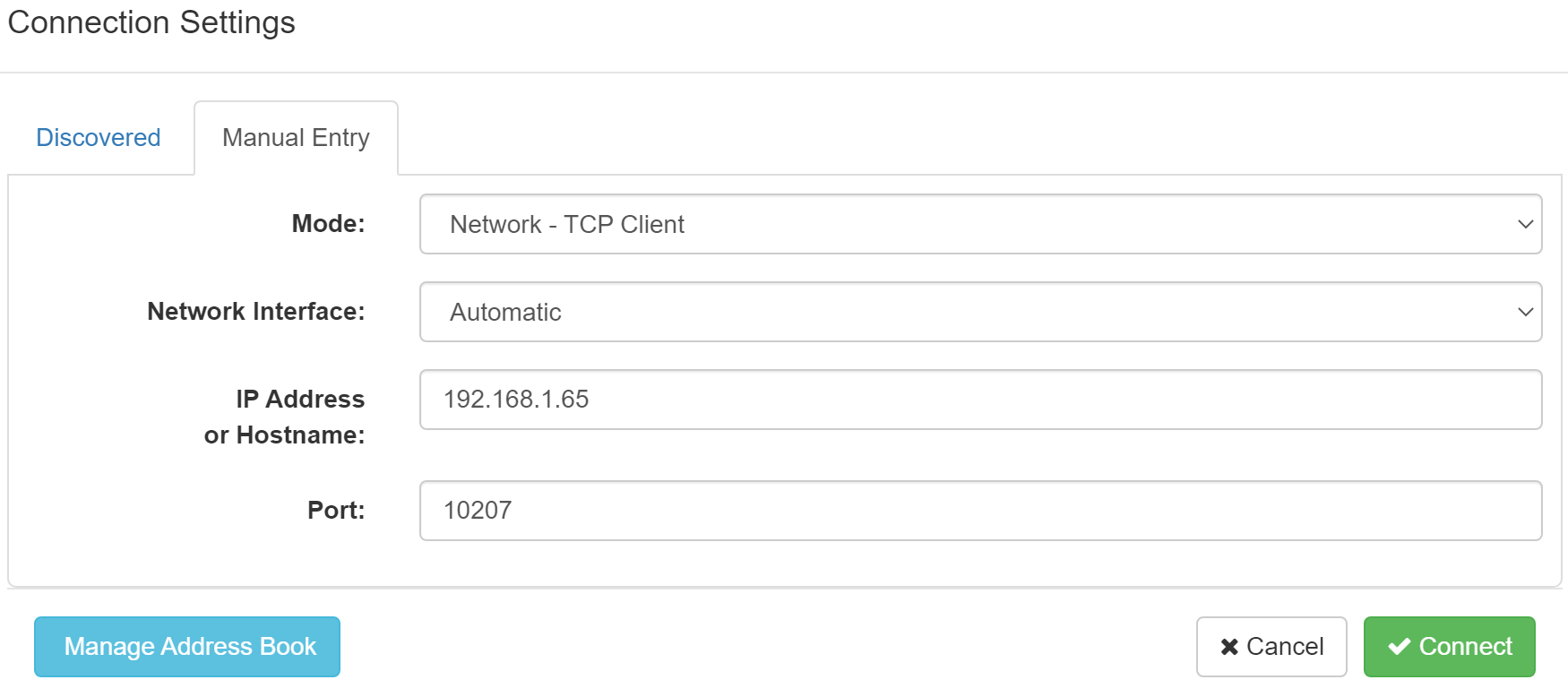 Điền IP và Port của LAN Bridge để kết nối.
-
Bấm Connect, chọn thiết bị theo Board ID.
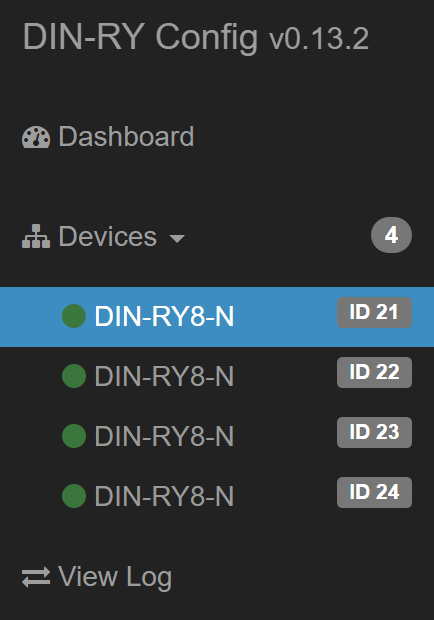 Chọn đúng Board ID của thiết bị cần lập trình.
- Chuyển sang tab Automation Macros để bắt đầu.
Tạo Macro
-
Tab Automation Macros → Create New Macro.
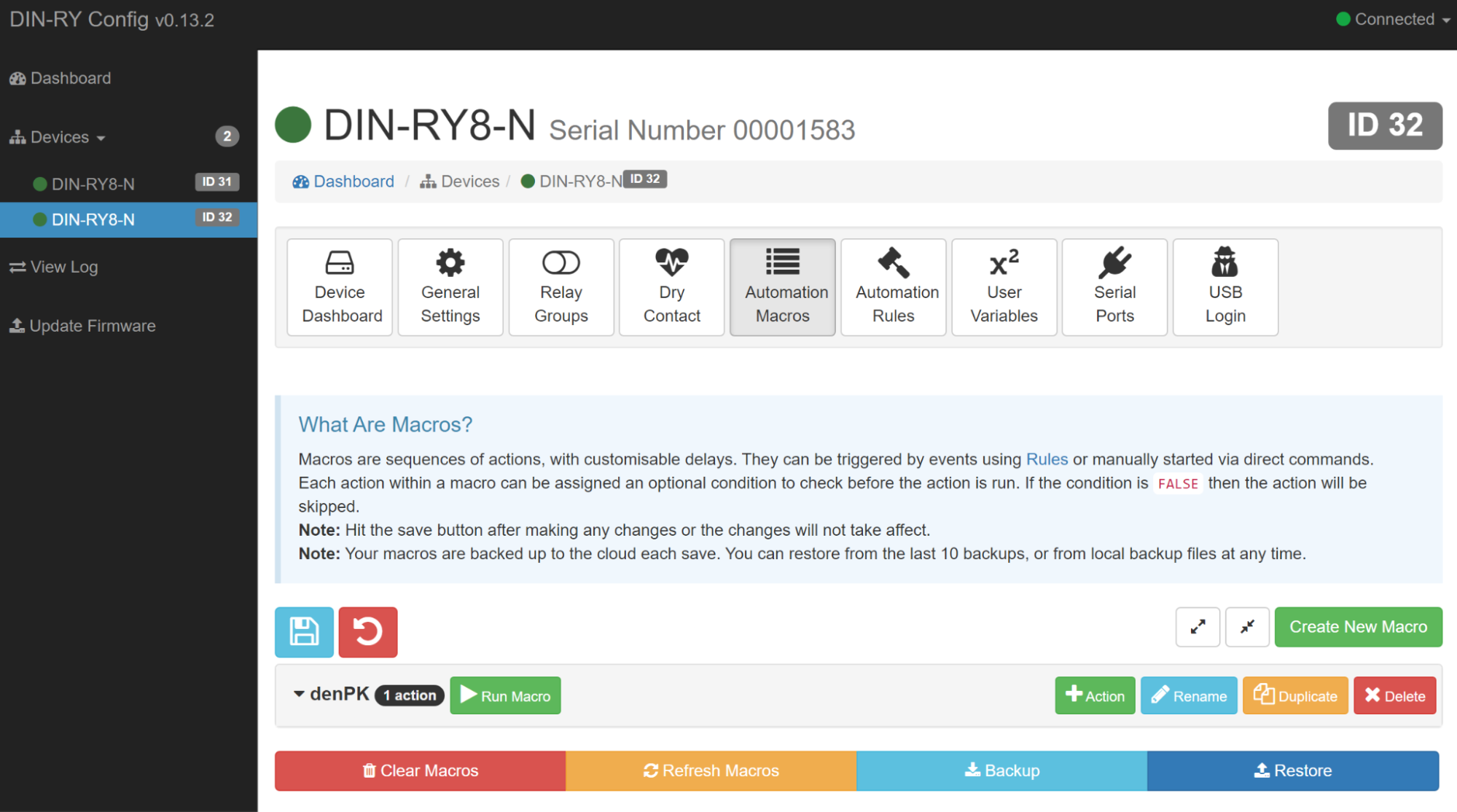 Nút tạo Macro mới.
- Đặt tên macro (ví dụ:
denPK). -
Chọn macro → + Action → điền thông số:
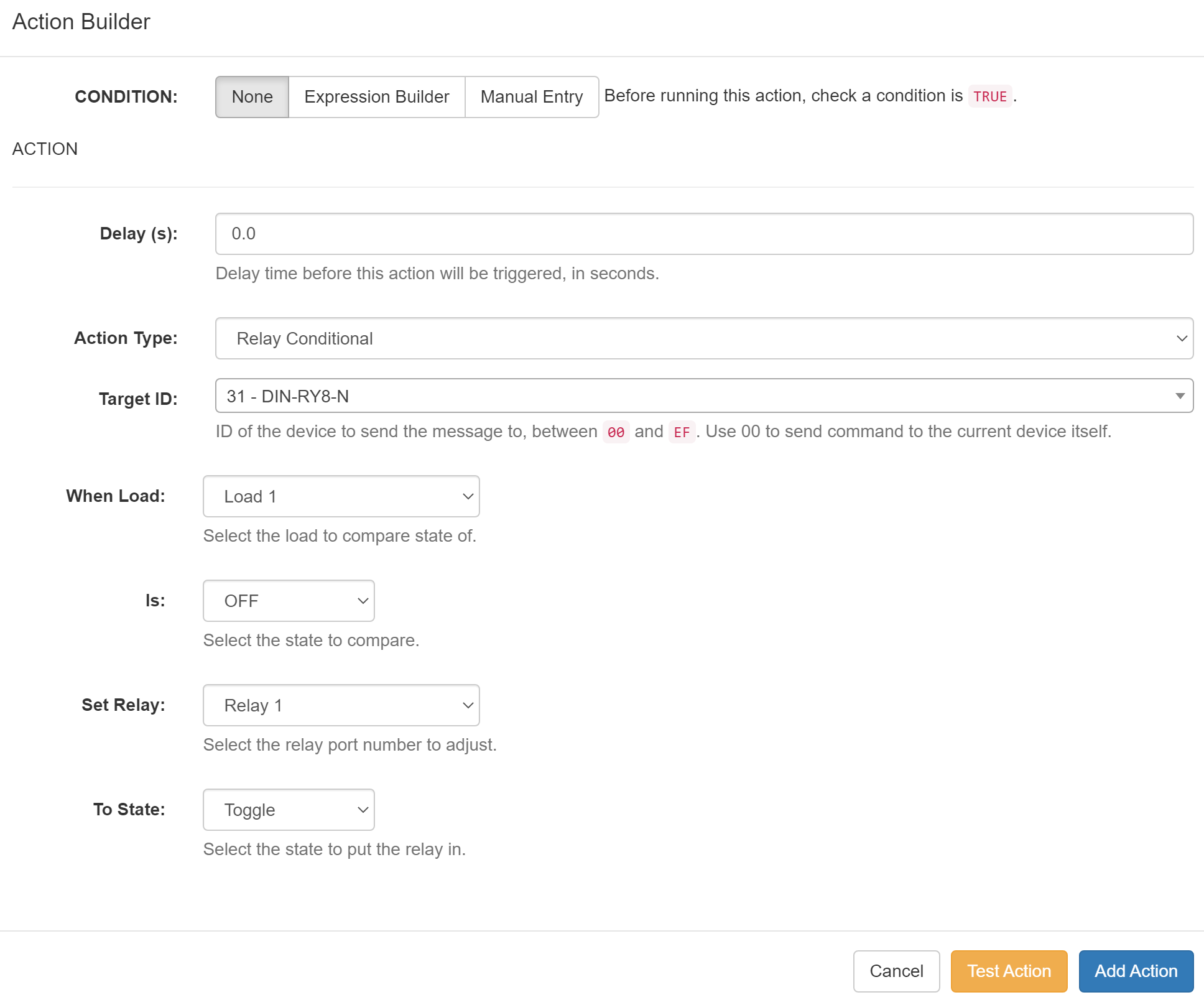 Cửa sổ cấu hình Action cho relay.
Trường Giải thích CONDITION Chọn Nonehoặc thêm điều kiện nếu cầnDelay (s) Thời gian chờ trước khi chạy lệnh (giây) Action Type Loại hành động (VD: Relay Conditional) Target ID Board ID của thiết bị When Load Kênh cần kiểm tra trạng thái Is Trạng thái cần so sánh Set Relay Kênh relay cần đóng/mở To State Lệnh (VD: Toggle = đảo trạng thái) - Bấm Add Action để lưu. Bấm Test Action để thử chạy ngay.
- Bấm Save Macro Changes (biểu tượng đĩa mềm) để ghi xuống thiết bị.
Tạo Rule (sự kiện tự động)
-
Tab Automation Rules → Create New Rule.
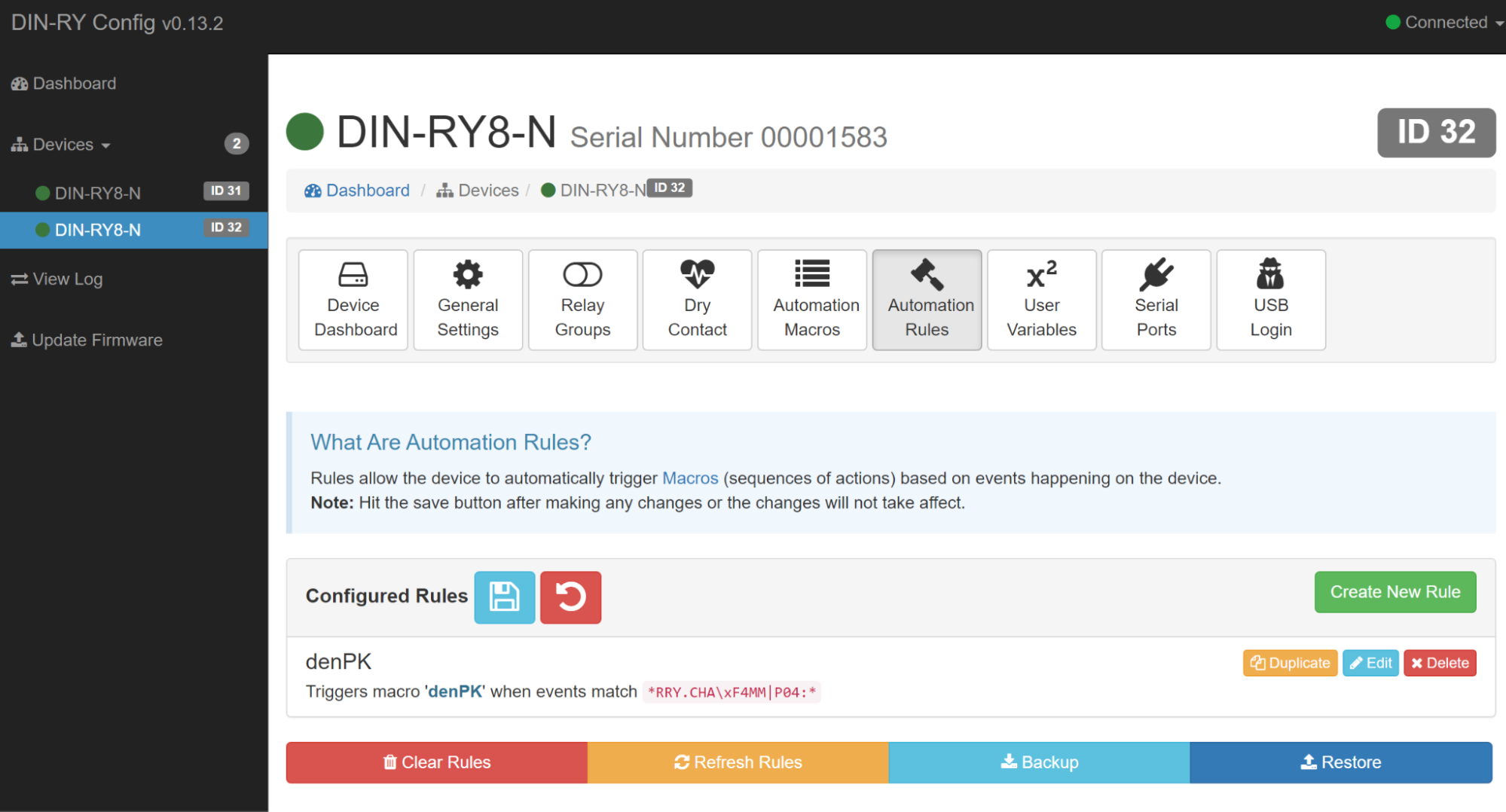 Tab quản lý Rule.
-
Điền thông số trong Rule Creator:
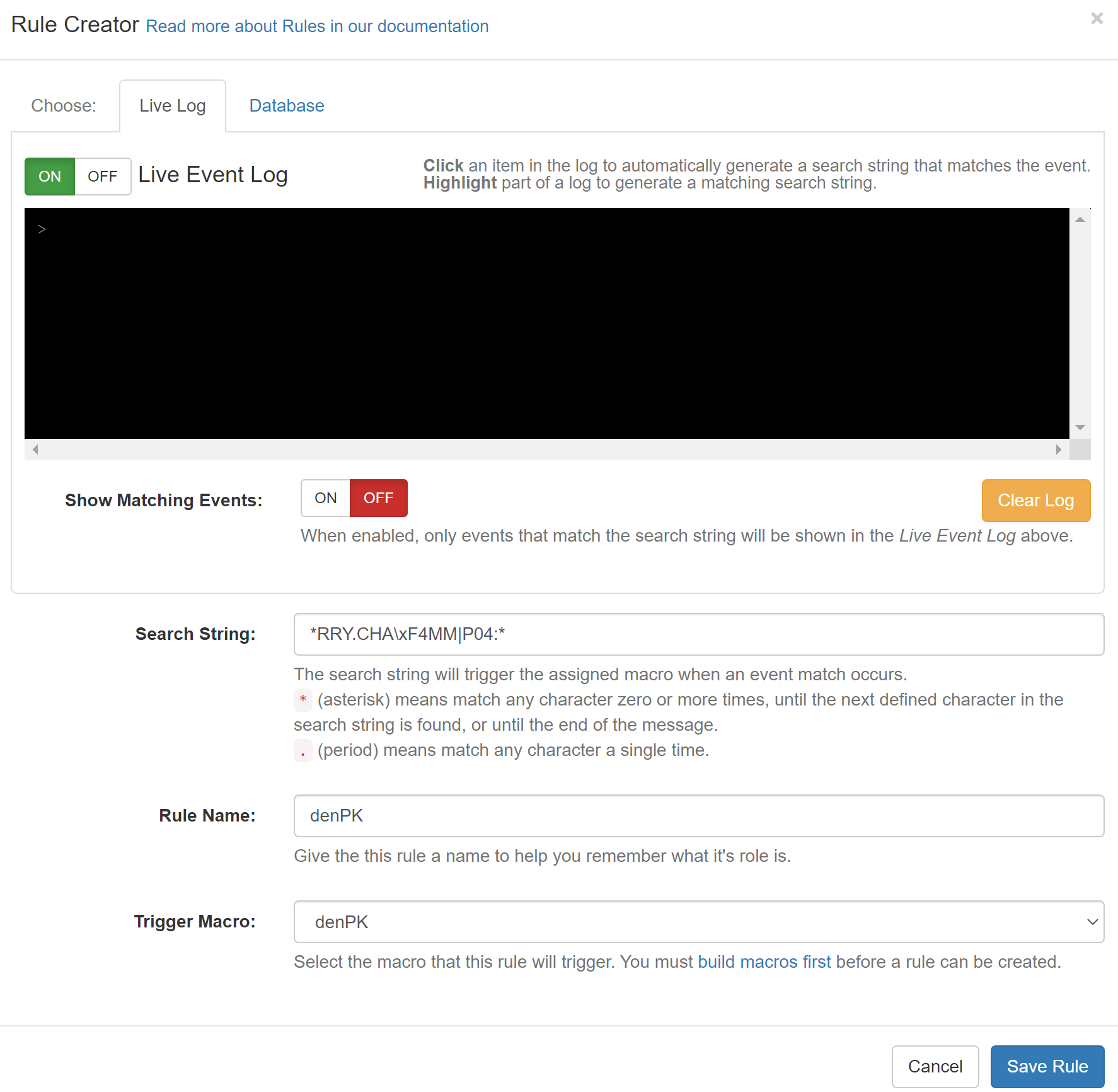 Ví dụ: cấu hình Rule theo dõi Drycontact kênh 4.
Trường Giải thích Search String Chuỗi hệ thống dùng để nhận biết sự kiện Rule Name Đặt tên gợi nhớ (VD: CT_PhongKhach)Trigger Macro Chọn macro sẽ chạy khi rule được kích - Bấm Save Rule → Save Rule Changes (đĩa mềm). Nhớ Backup trước.
Lưu ý khi lập trình
Test từng Rule/Macro riêng lẻ trước khi ghép thành kịch bản lớn.
Luôn đối chiếu bảng mapping khi viết rule/macro. Nhầm Board-Kênh → debug rất mất thời gian.
Sao lưu cấu hình sau mỗi lần chỉnh sửa lớn.
Bảng quy đổi delay
| Thời gian | Giá trị nhập (giây) |
|---|---|
| 30 giây | 30 |
| 1 phút | 60 |
| 3 phút | 180 |
| 5 phút | 300 |
| 10 phút | 600 |
Hẹn giờ bật tắt thiết bị
Sử dụng phần mềm System Commander để tạo Macro và đặt lịch tự động bật/tắt thiết bị theo giờ.
1. Cài đặt và kết nối System Commander
-
Tải phần mềm:
Tải System Commander
 Giao diện phần mềm System Commander.
-
Mở System Commander → Communications → Settings… → Direct TCP
- LAN Bridge IP: Nhập IP tĩnh của LAN Bridge
- Port: Nhập port của LAN Bridge
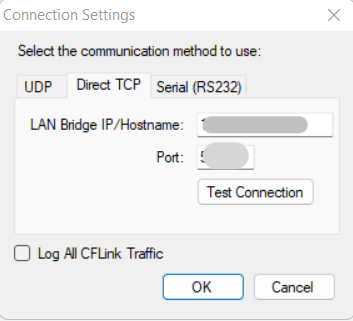 Nhập IP và Port để kết nối LAN Bridge.
-
Bấm nút OFFLINE để chuyển sang kết nối.
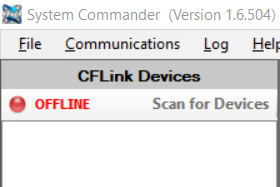 Bấm nút này để bắt đầu kết nối.
-
Chọn
[02]LANBridgetrong danh sách thiết bị.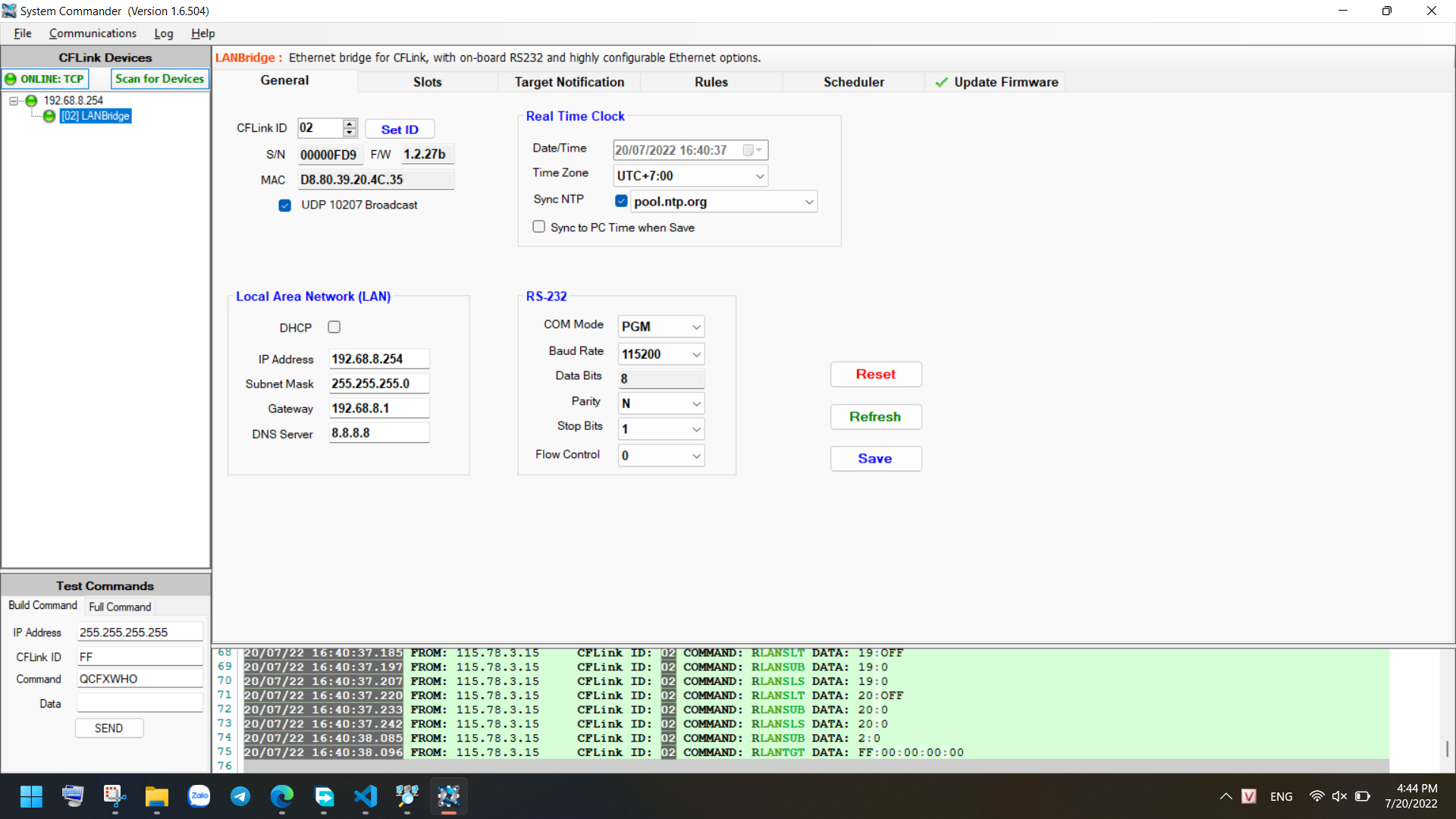 Chọn LAN Bridge để bắt đầu cấu hình.
- Chuyển sang tab Scheduler để xem lịch hẹn giờ.
2. Tạo Macro cho hẹn giờ
Hẹn giờ hoạt động bằng cách gọi Macro tại thời điểm đã đặt. Vì vậy cần tạo Macro trước.
-
Tab Macro → Add Macro.
 Nút thêm Macro.
-
Đặt tên (VD:
DenTEST_ONcho bật đèn test).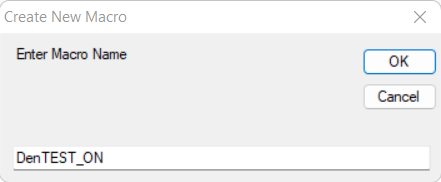 Đặt tên gợi nhớ cho Macro.
-
Chọn macro → Add Action.
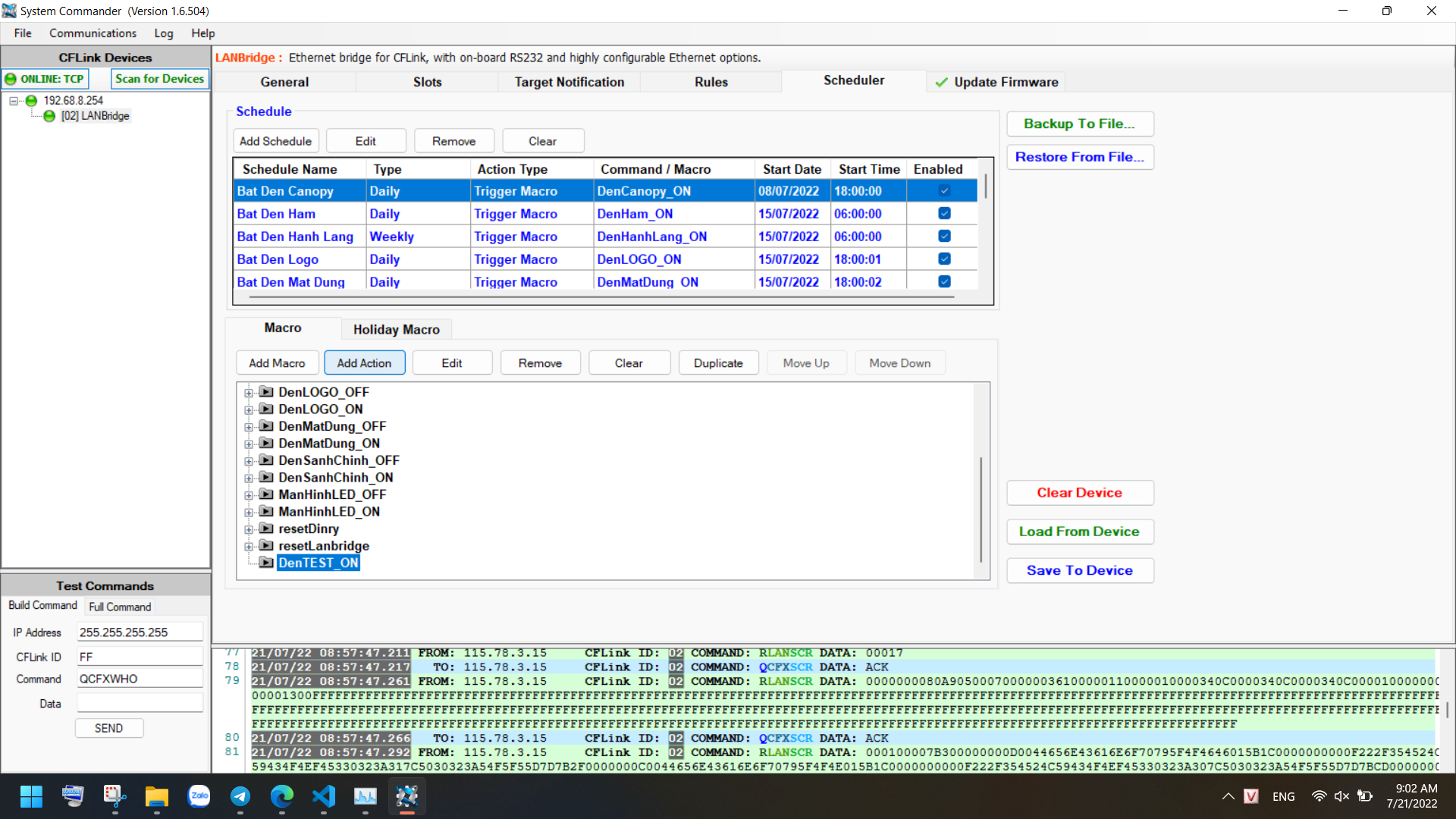 Thêm hành động vào Macro.
-
Nhập lệnh tại ô Command:
\xF2\x31\xF3TRLYCON\xF4S04:0|P04:T\xF5\xF5Phần Ý nghĩa 31Board ID (mạch cần điều khiển) 04Kênh trên board 0Trạng thái hiện tại (0 = tắt) TToggle (đảo trạng thái) 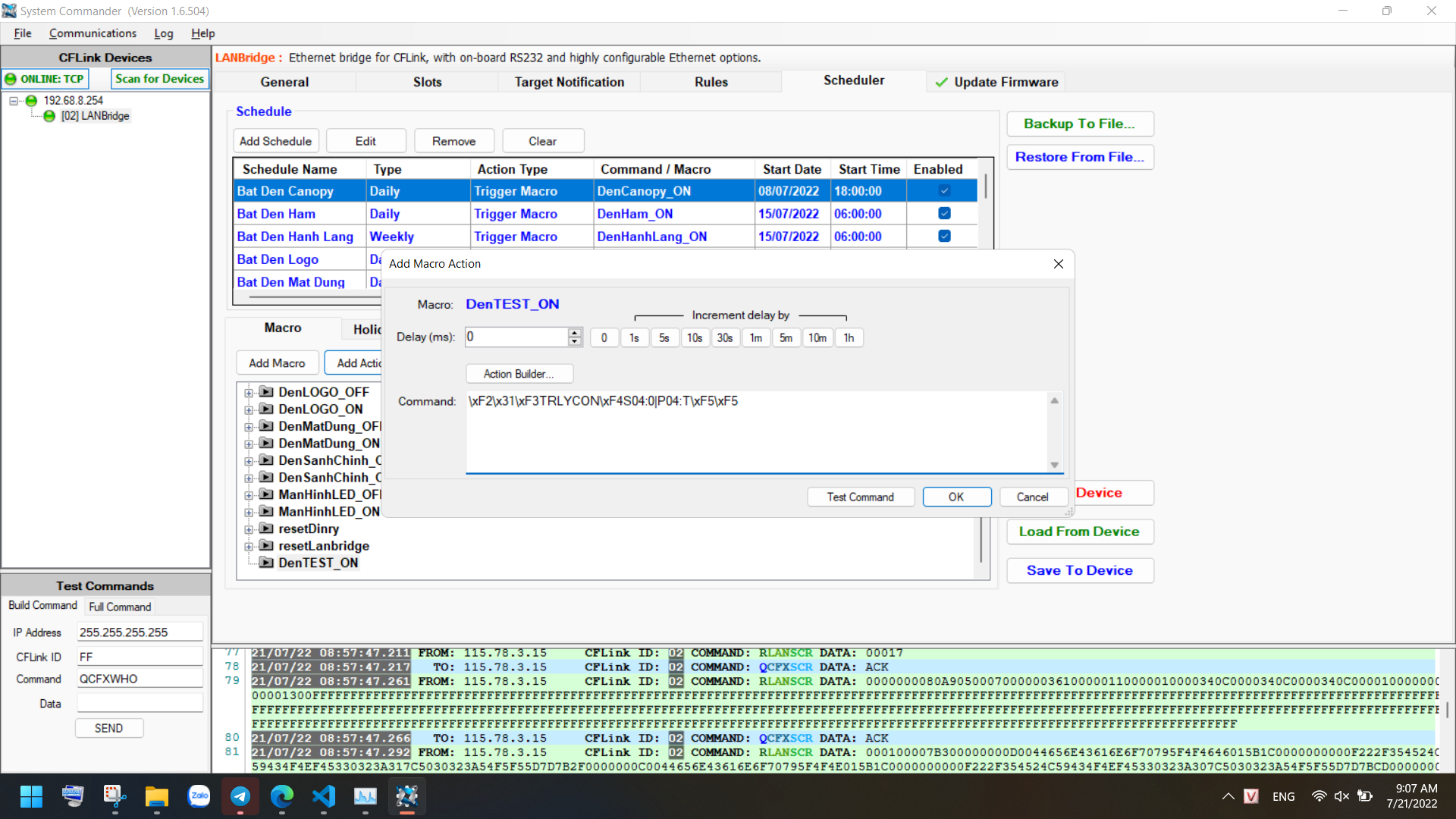 Ô nhập lệnh Command cho Action.
-
Bấm Test Command để thử. Nếu sai, chọn Action → Remove.
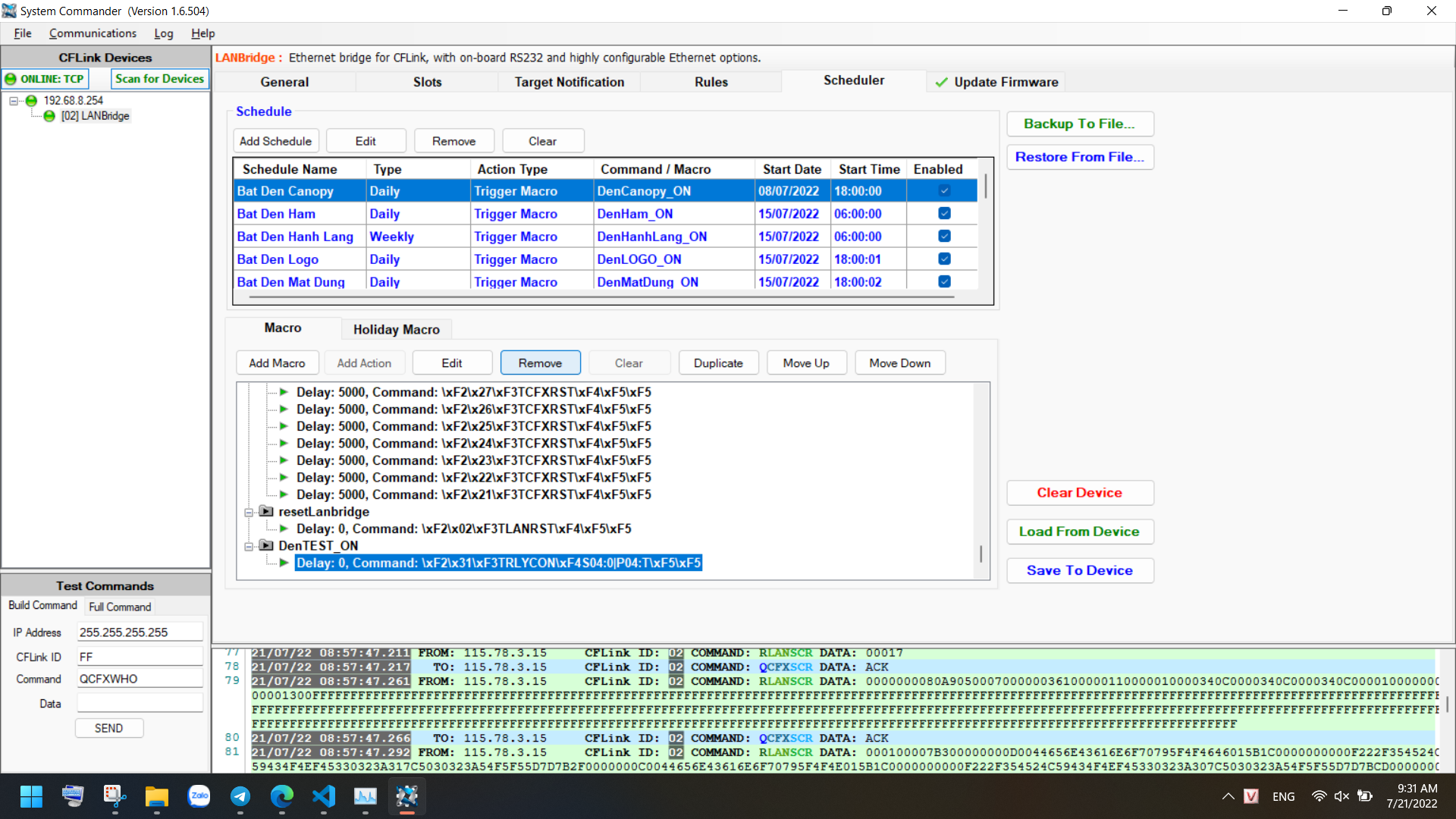 Xóa Macro hoặc Action nhập sai.
3. Thiết lập hẹn giờ (Schedule)
-
Tab Schedule → Add Schedule.
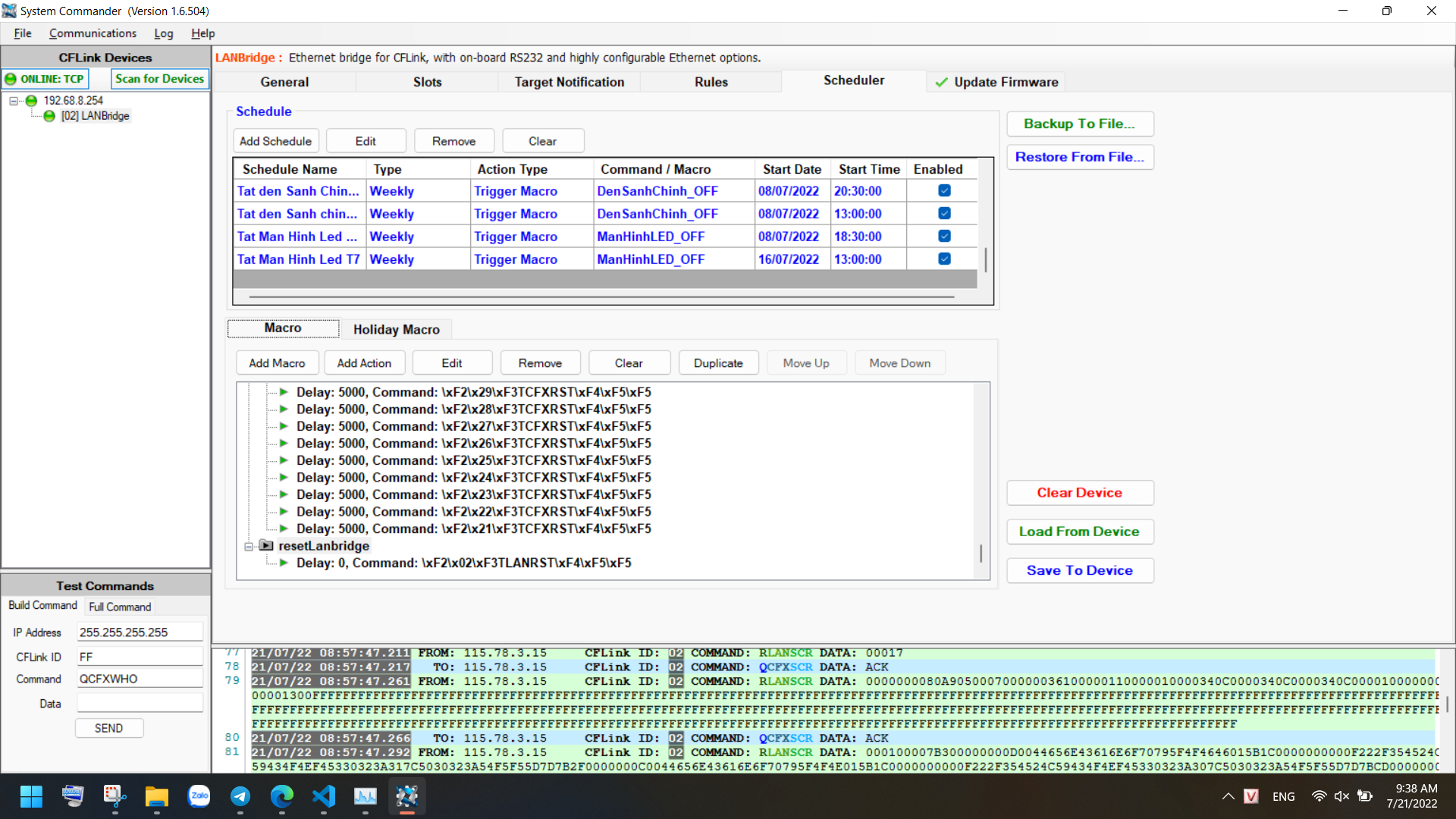 Tạo lịch hẹn giờ mới.
-
Điền các thông số:
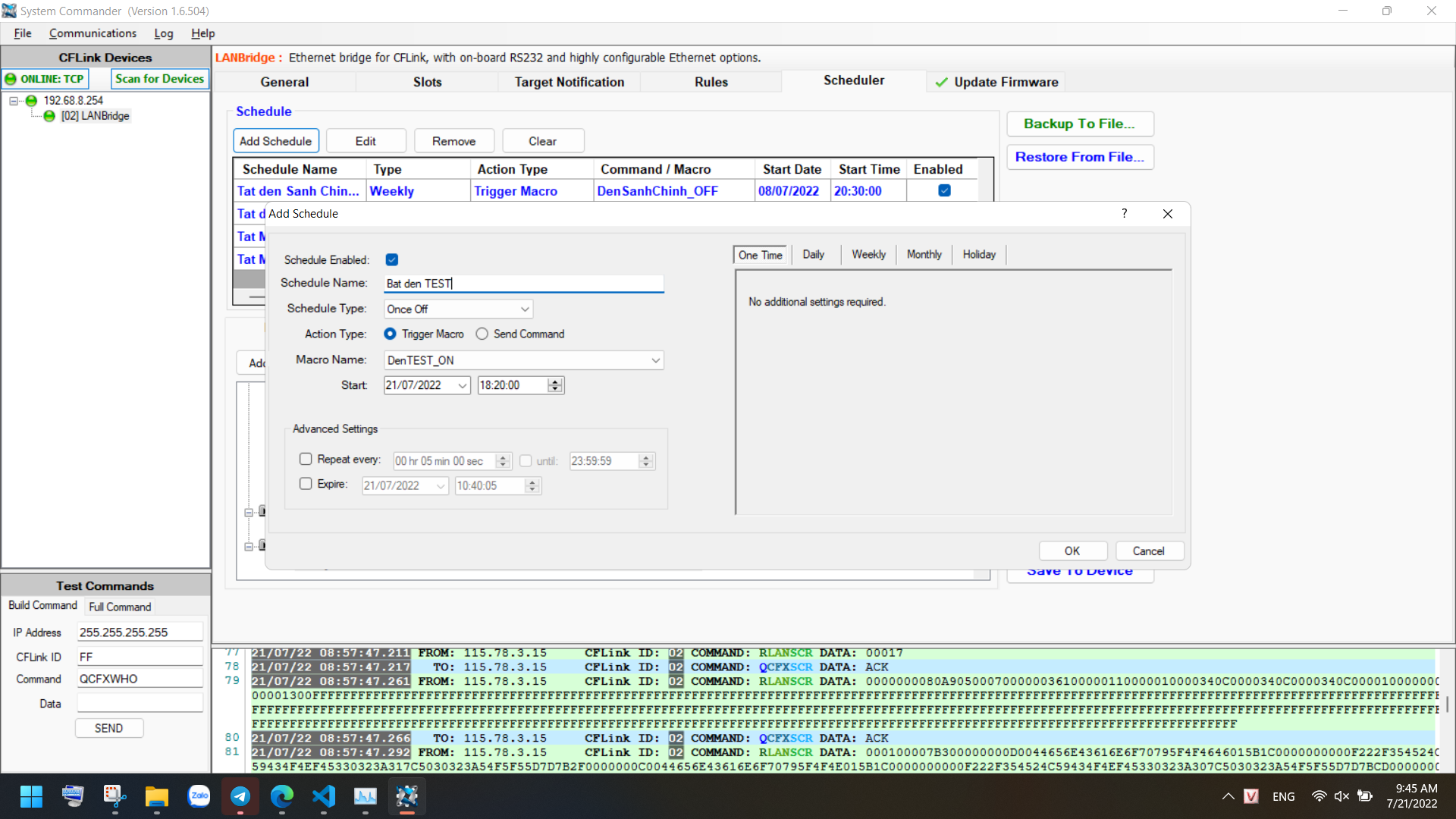 Bảng cấu hình lịch hẹn giờ.
Trường Giải thích Schedule Enabled Tích để bật (bỏ tích = tạm dừng) Schedule Name Đặt tên rõ ràng Frequency Once Off / Daily / Weekly / Monthly Trigger Macro Chọn gọi Macro Macro Name Chọn macro đã tạo Start Ngày giờ bắt đầu Repeat every Tần suất lặp lại trong ngày Expire Ngày giờ hết hạn -
Loại lịch Monthly có 2 cách chọn:
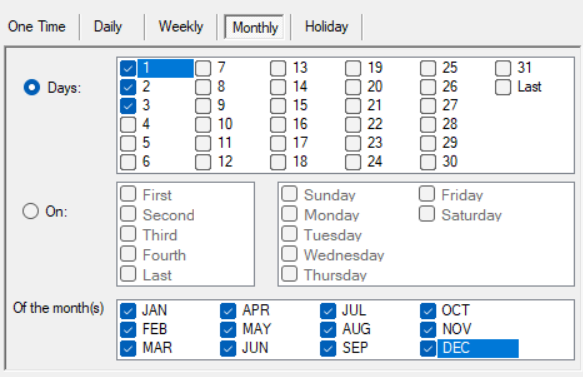 Cách 1: Chọn ngày cụ thể.
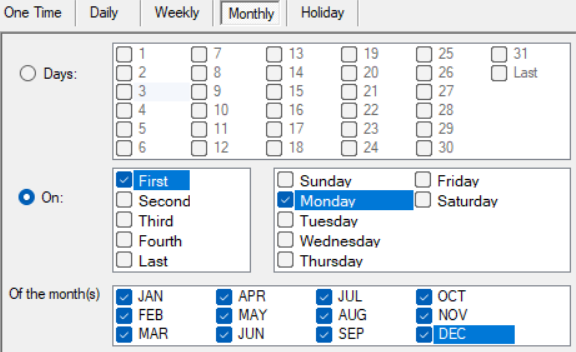 Cách 2: Chọn theo thứ.
-
Xóa lịch: Chọn lịch → Remove (thùng rác đỏ).
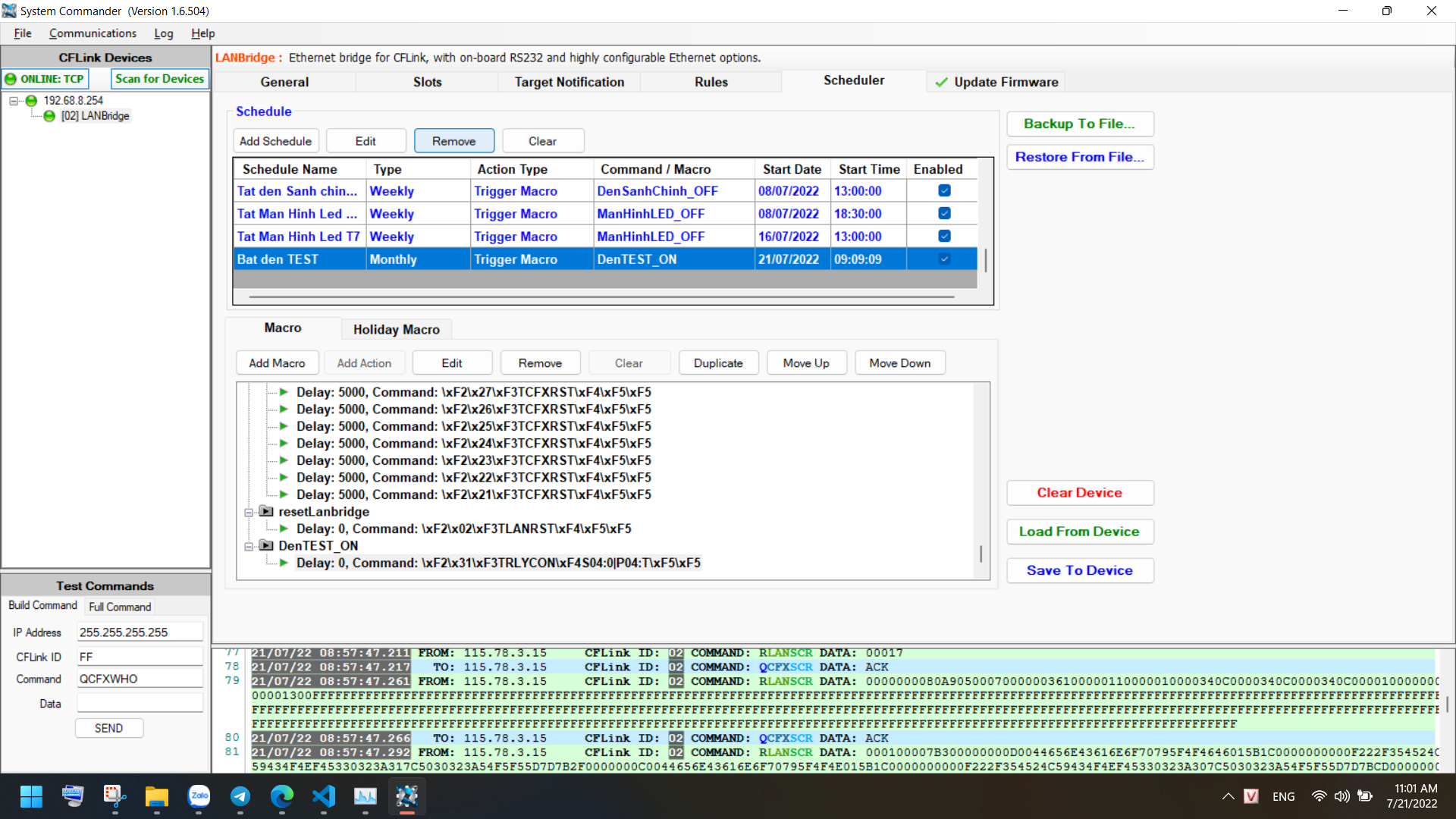 Xóa lịch hẹn giờ.
4. Lưu cấu hình và sao lưu
Bước 1 — Backup ra file (nên làm trước)
Bấm Backup To File… để xuất cấu hình. Khôi phục bằng Restore From File…
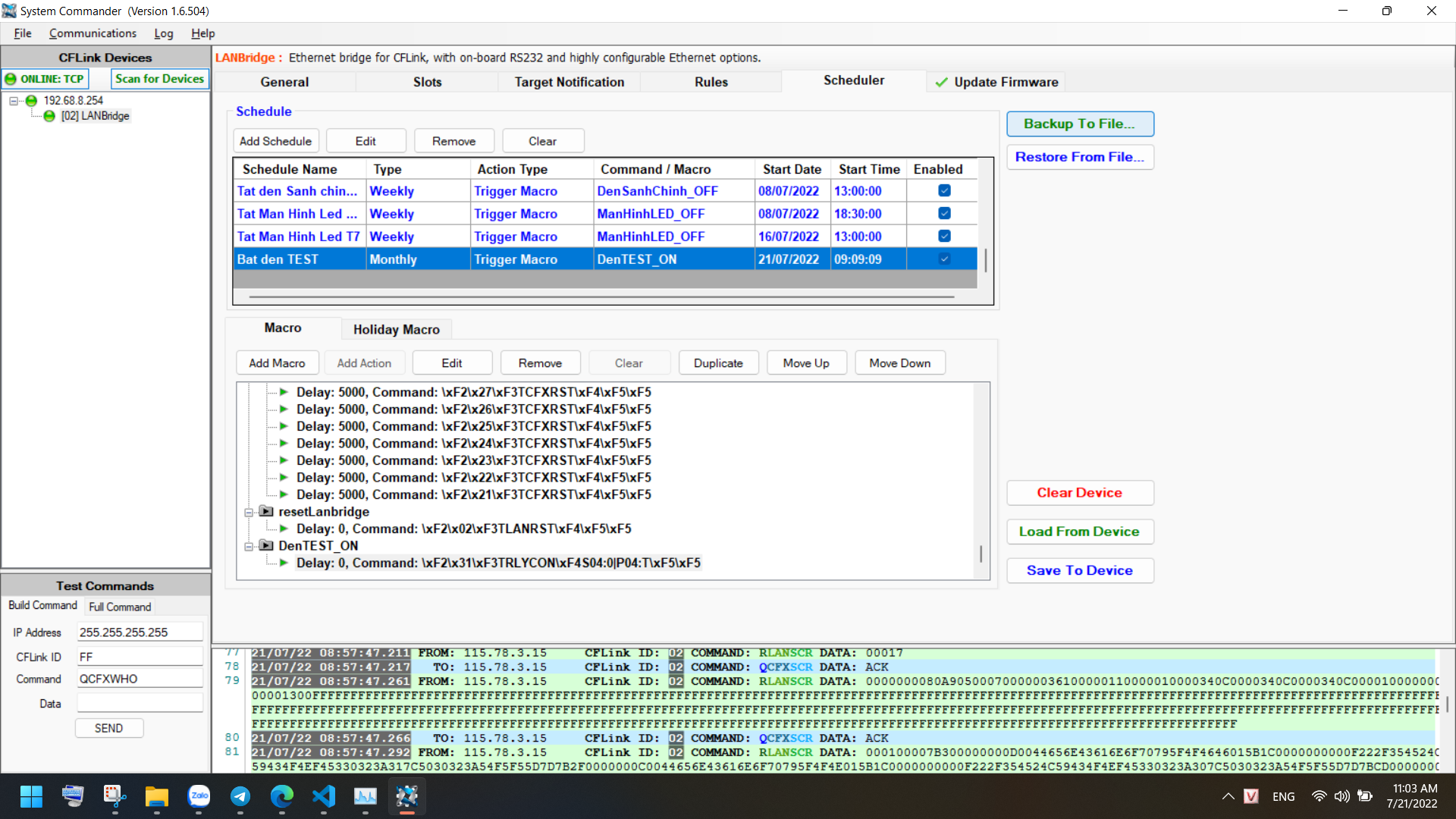 Lưu file backup lên máy tính.
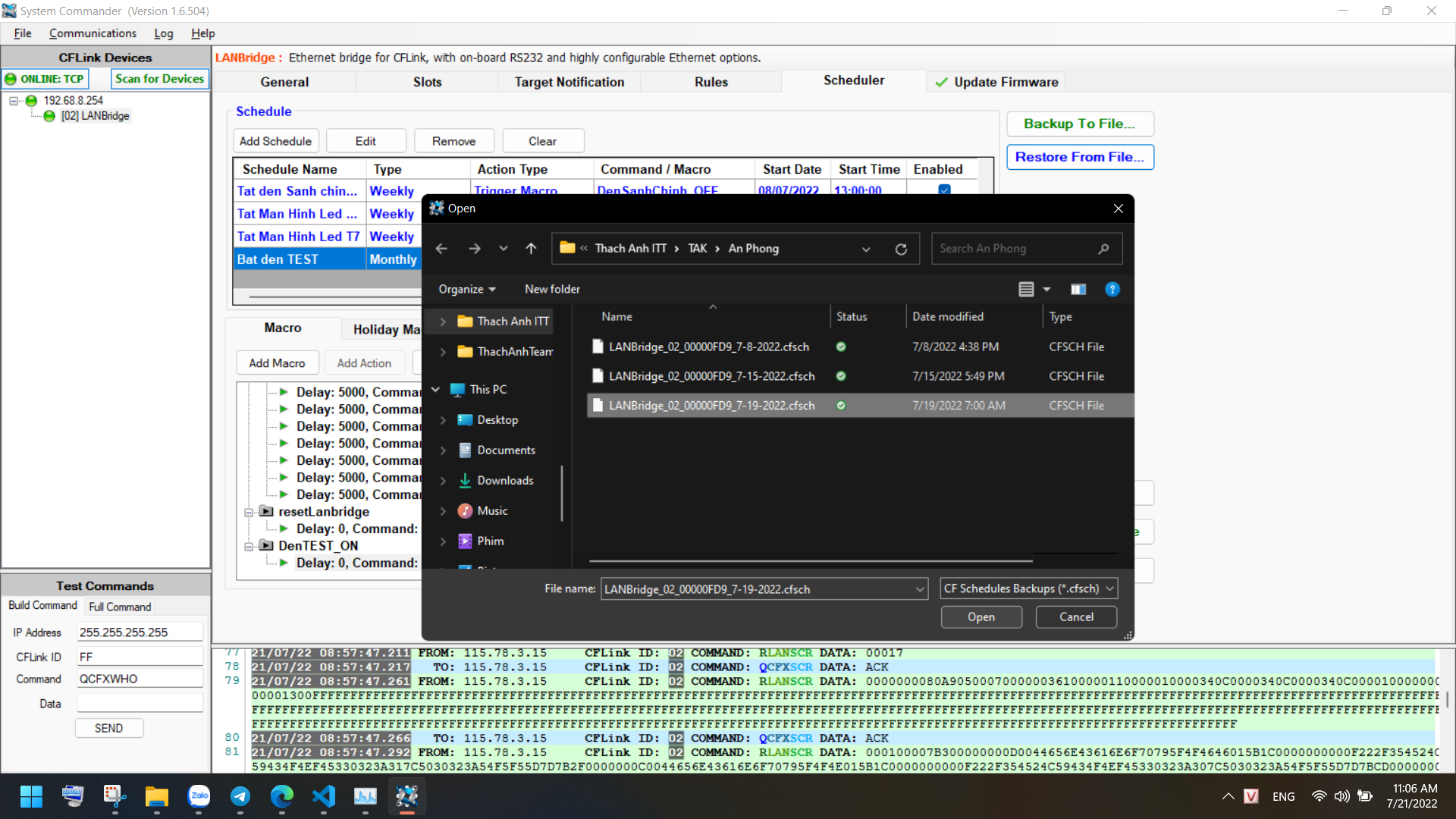 Khôi phục từ file backup.
Bước 2 — Ghi xuống thiết bị
Bấm Save To Device để ghi cấu hình xuống LAN Bridge.
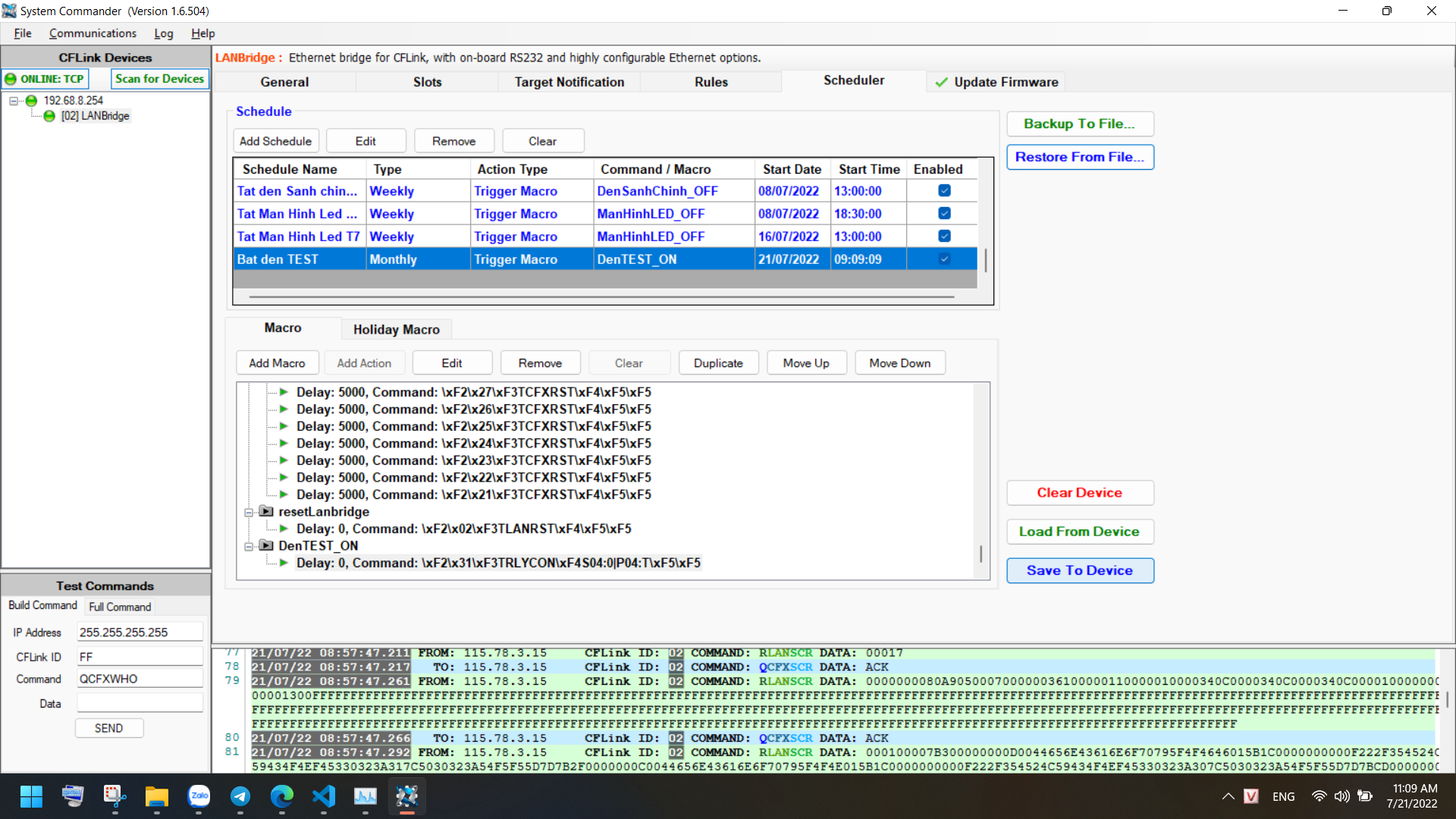 Ghi cấu hình xuống LAN Bridge.
Sau khi Save, nên tắt phần mềm rồi mở lại để kiểm tra.
Chỉnh giao diện App MobiEyes
Thay đổi tên phòng, thêm/bớt thiết bị, tạo cảnh (scenario) bằng cách chỉnh sửa file cấu hình JSON và upload qua Bot Telegram.
Quy trình cập nhật giao diện
Tải file giao diện hiện tại
Mở bot Telegram: @hotro_mobieyes_bot
Nhập mật khẩu hiện tại → Bot sẽ tự động gửi lại file JSON giao diện.
Chỉnh sửa file JSON
Mở file JSON bằng trình soạn thảo (Notepad++, VS Code...) và chỉnh sửa theo hướng dẫn bên dưới.
Upload file mới lên Bot
Gửi file JSON đã chỉnh vào bot, kèm theo mật khẩu hiện tại.
Tên file phải đúng định dạng: mật_khẩu.JSON
Cấu trúc file cấu hình
Các trường cấp cao nhất
| Trường | Kiểu | Mô tả | Ví dụ |
|---|---|---|---|
id | String | Mã định danh thiết bị | "DEVICE001" |
fullname | String | Tên hiển thị hệ thống | "Smart Home" |
ip | String | IP công cộng / domain | "device.local" |
lanIp | String | IP cục bộ (LAN) | "192.168.1.100" |
port | Number | Cổng kết nối chính | 8080 |
rooms | Array | Danh sách các phòng | Xem bên dưới |
Cấu trúc Phòng (Room)
| Trường | Mô tả | Ví dụ |
|---|---|---|
id | Mã phòng (không dấu, chữ thường) | "living_room" |
name | Tên hiển thị | "Phòng khách" |
devices | Danh sách thiết bị | Xem bên dưới |
scenarios | Danh sách cảnh (scene) | Xem bên dưới |
Cấu trúc Thiết bị (Device)
| Trường | Mô tả | Ví dụ |
|---|---|---|
board | Số hiệu bo mạch | 23 |
port | Số cổng trên board | 1 |
name | Tên thiết bị | "Đèn trần" |
type | Loại thiết bị | "Light" |
actions | Hành động | ["ONOFF"] |
Loại thiết bị (type)
Cấu trúc Cảnh (Scenario)
| Trường | Mô tả | Ví dụ |
|---|---|---|
name | Tên cảnh hiển thị | "Tiếp khách" |
image | Icon hiển thị | "cmd-power-on" |
sourceType | Loại điều khiển | "multi_source" |
actions | Danh sách hành động | Xem ví dụ |
Ví dụ chỉnh sửa thường gặp
Thêm thiết bị mới vào phòng
{
  "board": 23,
  "port": 4,
  "name": "Đèn sàn",
  "type": "Light",
  "actions": ["ONOFF"]
}
Thêm phòng mới
{
  "id": "kitchen",
  "name": "Bếp",
  "images": [{"type": "image", "source": "kitchen.png"}],
  "devices": [],
  "scenarios": []
}
Thêm cảnh (scenario)
{
  "name": "Làm việc",
  "image": "cmd-power-on",
  "sourceType": "multi_source",
  "actions": [
    {
      "sourceType": "command_fusion",
      "type": "MACRO",
      "name": "scene_work",
      "board": 23
    }
  ]
}